Come si fa: Scrivere con Markdown
Formattare e migliorare i documenti - perché e come scrivere Markdown
Formattare e migliorare i documenti - perché e come scrivere Markdown
Trovate qui un breve foglio di calcolo di Markdown:
Markdown è di gran lunga il modo più semplice e veloce per scrivere e pubblicare testi formattati sul web. È stato sviluppato per dare al testo alcuni semplici attributi che possono essere letti da un browser. Ci sono alcune cose speciali che si possono imparare in 5 minuti e che ci permettono di lasciare che il nostro cervello rimanga con l’idea, senza distrazioni.
Markdown ci motiva a scrivere un testo semantico - a strutturare le idee secondo il significato piuttosto che secondo la forma, il che, tra l’altro, lo rende più leggibile e più facile da capire.
A differenza di Rich Text (come nei documenti Word), un testo Markdown non contiene attributi o informazioni aggiuntive. Il testo è testo, senza complicazioni sullo sfondo. Poiché il testo ricco è formattato da queste informazioni di sfondo aggiuntive, è per lo più un inferno copiarlo e incollarlo da qualche altra parte. Se copiamo e incolliamo in formati personalizzati (.docx, .pages, .pdf, ecc.), il testo appare diverso ovunque.
*Il testo normale, al contrario, non permette alcuna formattazione. La formattazione è importante per la struttura di un testo, quindi rimane chiara e leggibile.
Markdown è una buona via di mezzo in questo caso, perché il testo non porta attributi di sfondo non necessari che possono romperlo tra i documenti e gli ambienti di scrittura, ma è comunque possibile formattarlo facilmente per la struttura. Questo fa sì che sia ancora leggibile per decenni, quando altri formati personalizzati potrebbero non esistere più.
Markdown permette di coprire l’intero processo di scrittura, dalla nota alla bozza da modificare alla pubblicazione - semplicemente perché possiamo avere un’anteprima live di Markdown come apparirà pubblicato, ma senza informazioni che vengono rese un po’ diverse ovunque.
Per ora, questo rende Markdown la scelta migliore per pubblicare su più canali.
Qui vi spiegheremo le basi della formattazione di Markdown sulla vostra tastiera (perché è più veloce del clic). Potete comunque sempre utilizzare i pulsanti del vostro editor.
I titoli di un testo dovrebbero essere usati in modo semantico - fornendo una gerarchia e una struttura.
Ci sono diversi livelli di titoli:
Il titolo più importante e visivamente più grande è prodotto da # + spazio:
# Titolo della sezione 1
Il titolo che è subordinato al primo, è prodotto in questo modo:
## Titolo della sezione 2
Dipende dal titolo 1, che definisce una sottosezione, come nella scrittura scientifica 1.1, 1.2, ecc.
Sono disponibili fino a 6 livelli di titolo, ma non dovrebbe essere necessario utilizzarli tutti.
Impostare parole in corsivo, partiture di frasi, o interi paragrafi incorniciandoli con asterischi.

In alternativa, contrassegnare la parola o la frase e formattarla con l’icona “corsivo”.

Oppure utilizzare la scorciatoia da tastiera: cmd + i su Mac e ctrl + i su Linux e Windows.
Impostare il testo in grassetto per sottolinearlo inquadrandolo con doppio asterisco.

In alternativa, contrassegnare la parola o la frase e formattarla con l’icona “grassetto”.

Oppure utilizzare la scorciatoia da tastiera: cmd + b su Mac e ctrl + b su Linux e Windows.
Con queste tre opzioni di formattazione (titoli, corsivo e grassetto), è già possibile strutturare e leggere molto bene la maggior parte del testo.
Ma naturalmente, Markdown può fare di più.
Per nascondere URL brutti e lunghi, colleghiamo parole o frasi. Impostate il testo che volete collegare tra parentesi, seguito dall’URL, senza spazi, tra parentesi.
Ehi ragazzi, [non provate a farlo a casa].(https://www.youtube.com/watch?v=VBXKoZQwv)

In alternativa, contrassegnare la parola o la frase e collegarla con l’icona “link”.
Le liste non ordinate sono fatte con un meno + spazio.
- mele
- pere
- banane
Formattazione alternativa con l’icona “lista”.
È possibile creare una lista nidificata aggiungendo quattro spazi prima del meno:
- mele
    - verde
    - rosso
- pere
- banane

Utilizzare gli elenchi ordinati digitando il rispettivo numero + periodo + spazio, seguito dall’articolo.
1. Mangiare
2. Bere
3. Dormire
In alternativa, formattate la lista tramite l’icona “lista numerata”:

Gli elenchi ordinati nidificati vengono creati in modo simile:
1. Mangiare
    1. Caldo
    2. 2. Freddo
2. Bere
    1. 2. Birra
3. Dormire
Nel caso in cui si renda necessario separare visivamente una sezione del testo da un’altra con una regola orizzontale, impostatela con 3 minuti. Aggiungere una riga vuota prima e dopo.

Le parole nel testo in esecuzione sono formattate come codice con “back ticks”. Per passaggi di codice più lunghi, usiamo 3 back ticks:
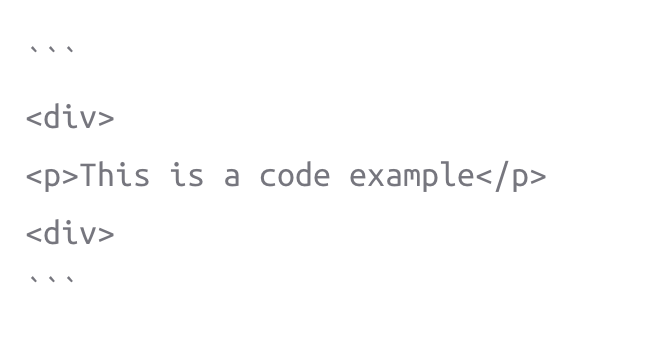
<div>
<p>Questo è un esempio di codice</p>
<div>
Oppure, basta contrassegnare il testo e cliccare sull’icona “codice”.

Le immagini memorizzate localmente sul dispositivo possono essere aggiunte caricandole come allegato alla fine del documento.
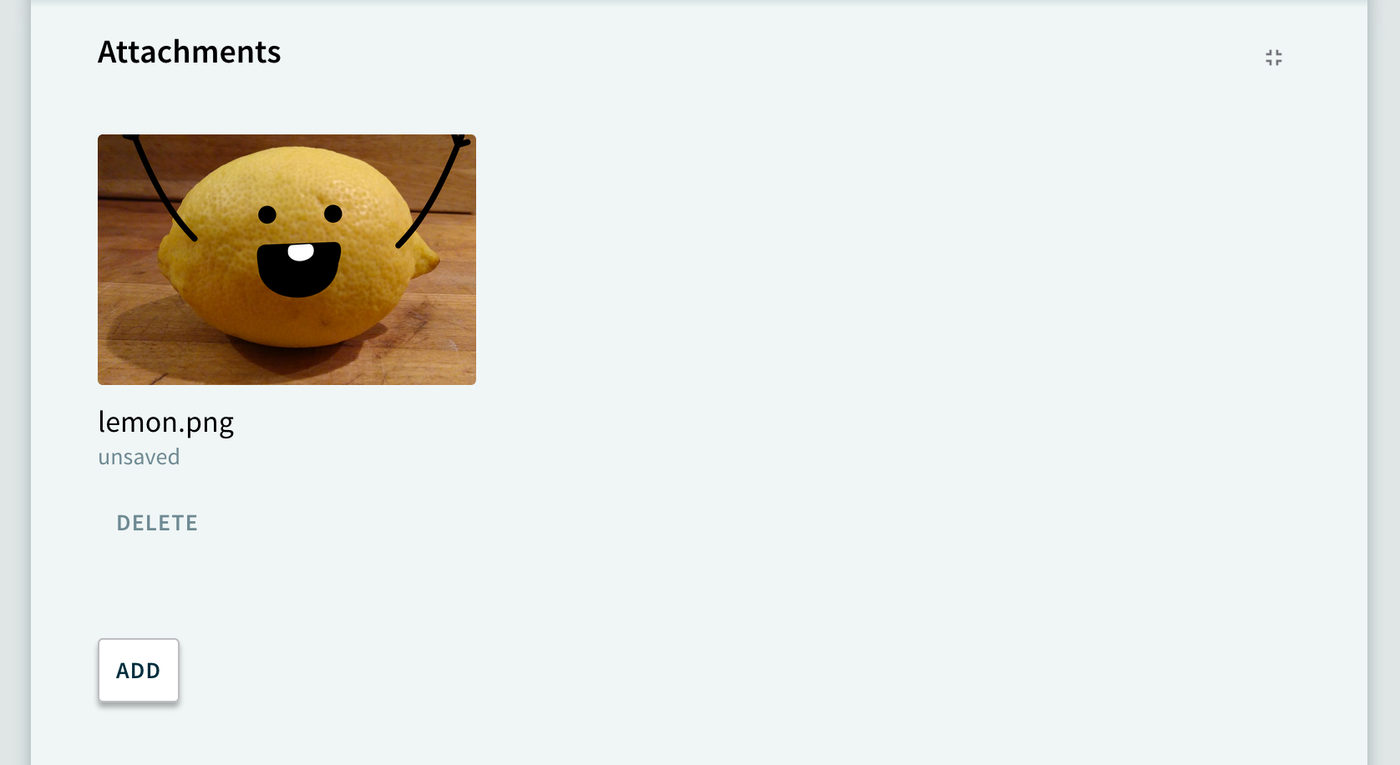
Quindi, cliccate sul punto del testo in cui volete inserire l’immagine. Un clic su “aggiungi immagine” vi permette di scegliere l’immagine dai vostri allegati.
In alternativa, è possibile aggiungere un URL di immagine come questo:


Anche i video possono essere aggiunti facilmente tramite il pulsante nel vostro editor. Basta copiare e incollare il link di YouTube o Vimeo.

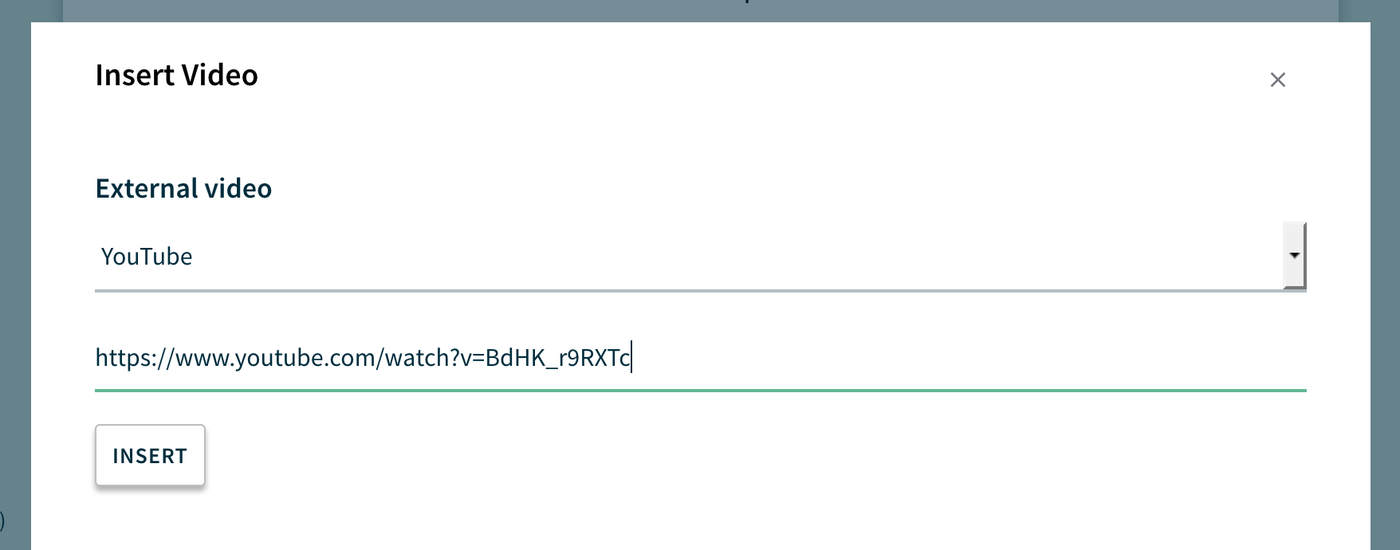
Se desiderate caricare il vostro video dal vostro computer, potete farlo negli allegati alla fine del documento. Potete poi incorporarli come incorporereste un’immagine.
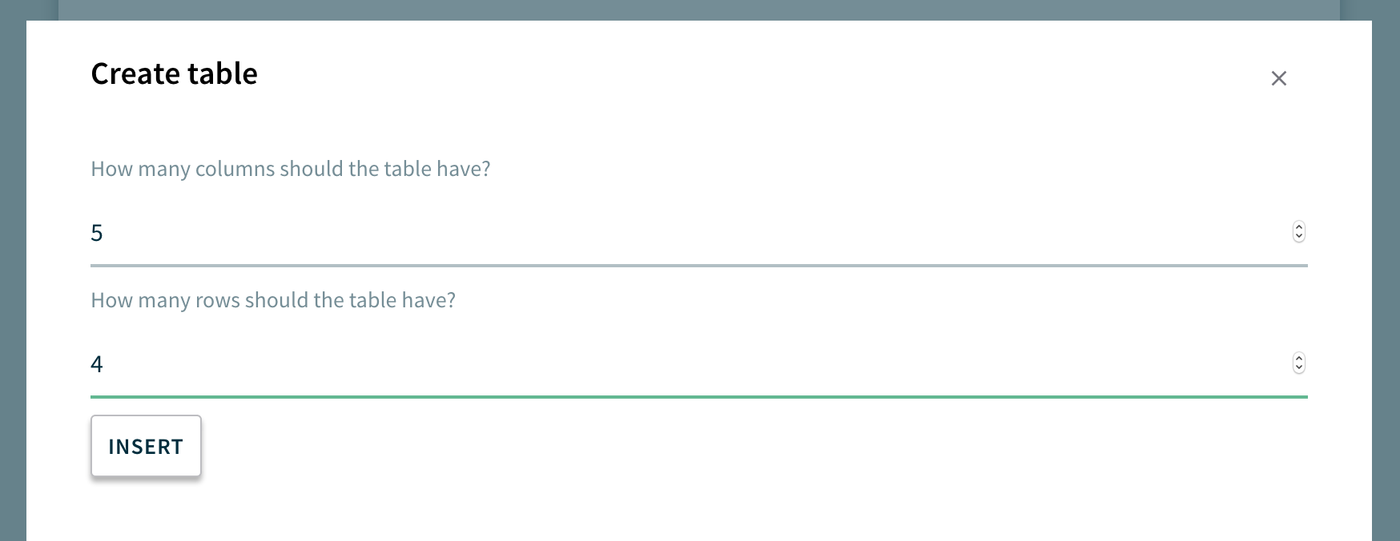
Anche le tabelle vengono semplicemente aggiunte tramite il pulsante nel vostro editor.

Domande su Markdown? Le nostre FAQ helps.