Comment faire : Ecrire avec Markdown
Formater et améliorer les documents - pourquoi et comment vous écrivez Markdown
Formater et améliorer les documents - pourquoi et comment vous écrivez Markdown
Vous trouverez ici une courte feuille de contrôle du Markdown :
Markdown est de loin le moyen le plus rapide et le plus facile d’écrire et de publier du texte formaté sur le Web. Il a été développé pour donner au texte quelques attributs simples qui peuvent être lus par un navigateur. Il y a quelques choses spéciales que vous pouvez apprendre en 5 minutes qui nous permettent de laisser notre cerveau rester avec l’idée, sans distractions.
Le marquage nous motive à écrire un texte sémantique - à structurer les idées selon le sens plutôt que la forme, ce qui le rend d’ailleurs plus lisible et plus facile à comprendre.
Contrairement au texte riche (comme dans les documents Word), un texte Markdown ne comporte pas d’attributs ou d’informations supplémentaires. Le texte est du texte, sans trucs compliqués en arrière-plan. Parce que le Texte Riche est formaté par cette information de fond supplémentaire, c’est surtout l’enfer de le copier et de le coller ailleurs. Si nous copions et collons dans des formats personnalisés (.docx, .pages, .pdf, etc.), notre texte a une apparence différente partout.
Plain Text, au contraire, ne permet aucun formatage. Le format est important pour la structure d’un texte, afin qu’il reste clair et lisible.
Markdown est un bon moyen terme ici, parce que le texte ne porte pas d’attributs d’arrière-plan inutiles qui peuvent le casser dans les documents et les environnements d’écriture, mais vous pouvez toujours facilement le formater pour la structure. Cela permet de s’assurer qu’il sera toujours lisible dans des décennies, quand d’autres formats personnalisés n’existeront peut-être même plus.
Markdown permet de couvrir l’ensemble du processus d’écriture, de la note au brouillon en passant par l’édition et la publication - simplement parce que nous pouvons avoir un aperçu en direct de Markdown tel qu’il sera publié, mais sans les informations qui sont rendues un peu différemment partout.
Dès maintenant, cela fait de Markdown le meilleur choix pour publier sur plusieurs canaux.
Ici, nous allons expliquer les bases du formatage de Markdown sur votre clavier (parce que c’est plus rapide que de cliquer). Vous pouvez cependant toujours utiliser les boutons de votre éditeur.
Les titres d’un texte doivent être utilisés de manière sémantique - en fournissant une hiérarchie et une structure.
Vous avez différents niveaux de titres :
Le titre le plus important et le plus grand visuellement est produit par # + espace :
# Titre de la section 1
Le titre qui est subordonné à ce premier, est produit comme ceci :
## Titre de la section 2
Il dépend du titre 1, qui définit une sous-section, comme dans la rédaction scientifique 1.1, 1.2, etc.
Vous avez jusqu’à 6 niveaux de titres disponibles, mais il ne devrait pas être nécessaire de les utiliser tous.
Définissez des mots en italique, des parties de phrases ou des paragraphes entiers en les encadrant avec des astérisques.

Vous pouvez aussi marquer le mot ou la phrase et le mettre en forme avec l’icône " italique ".

Ou utilisez le raccourci clavier : cmd + i sur un Mac et ctrl + i sur Linux et Windows.
Mettez le texte en gras pour le faire ressortir en l’encadrant avec des doubles astérisques.

Vous pouvez aussi marquer le mot ou la phrase et le mettre en forme avec l’icône " gras ".

Ou utilisez le raccourci clavier : cmd + b sur un Mac et ctrl + b sur Linux et Windows.
Avec ces trois options de formatage (titres, italique et gras), vous pouvez déjà structurer et lire très bien la plupart des textes.
Mais bien sûr, Markdown peut faire plus.
Pour cacher les URL longues et laides, nous lions des mots ou des phrases. Mettez le texte que vous voulez lier entre parenthèses, suivi de l’URL, sans espace, entre parenthèses.
Hé les enfants, n’essayez pas ça à la maison

Vous pouvez aussi marquer le mot ou l’expression et l’associer à l’icône " lien ".
Les listes non ordonnées sont faites avec un moins + espace.
- pommes
- poires
- bananes
Formatage alternatif avec l’icône “liste”.
Vous pouvez créer une liste imbriquée en ajoutant quatre espaces avant le moins:
- pommes
    - vert
    - rouge
- poires
- bananes

Use ordered lists by typing the respective number + period + space, followed by the item.
1. Eat
2. Drink
3. Sleep
Vous pouvez également formater la liste à l’aide de l’icône “liste numérotée”:

Les listes ordonnées imbriquées sont créées de manière similaire :
1. Manger
    1. Chaud
    2. Froid
2. Boire
    1. Bière
3. Sommeil
S’il est nécessaire de séparer visuellement une section de votre texte d’une autre avec une règle horizontale, fixez-la avec 3 minus. Ajoutez une ligne blanche avant et après.

Les mots dans le texte courant sont formatés comme du code avec des " bâtons ". Pour les passages de code plus longs, nous utilisons 3 “backticks”:
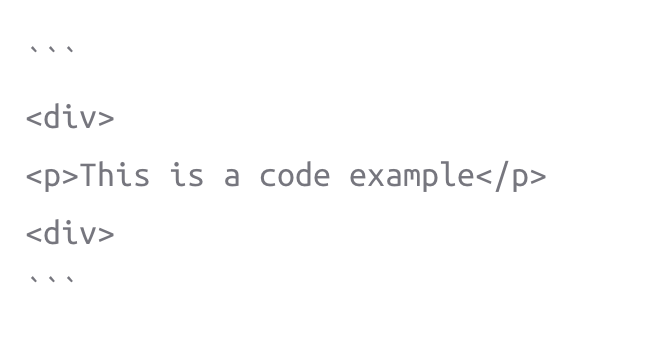
<div>
<p>Voici un exemple de code</p>
<div>
Ou bien, il suffit de marquer le texte et de cliquer sur l’icône “code”.

Les images stockées localement sur votre appareil peuvent être ajoutées en les téléchargeant sous forme de pièce jointe à la fin de votre document.
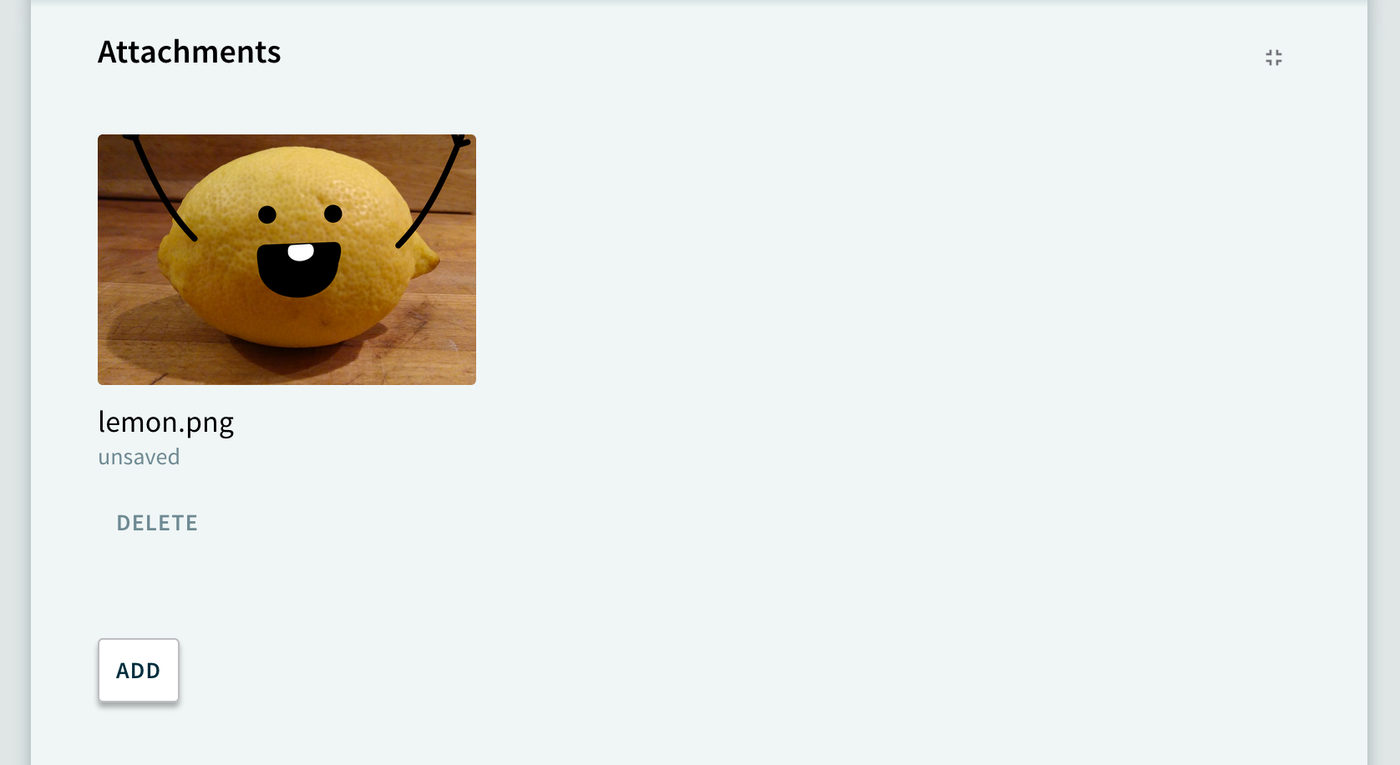
Ensuite, cliquez sur l’endroit de votre texte où vous souhaitez insérer l’image. Un clic sur “ajouter une image” vous permet de choisir l’image parmi vos pièces jointes.
Vous pouvez également ajouter une URL d’image comme ceci:


Les vidéos sont aussi facilement ajoutées via le bouton dans votre éditeur. Il suffit de copier et de coller le lien YouTube ou Vimeo.

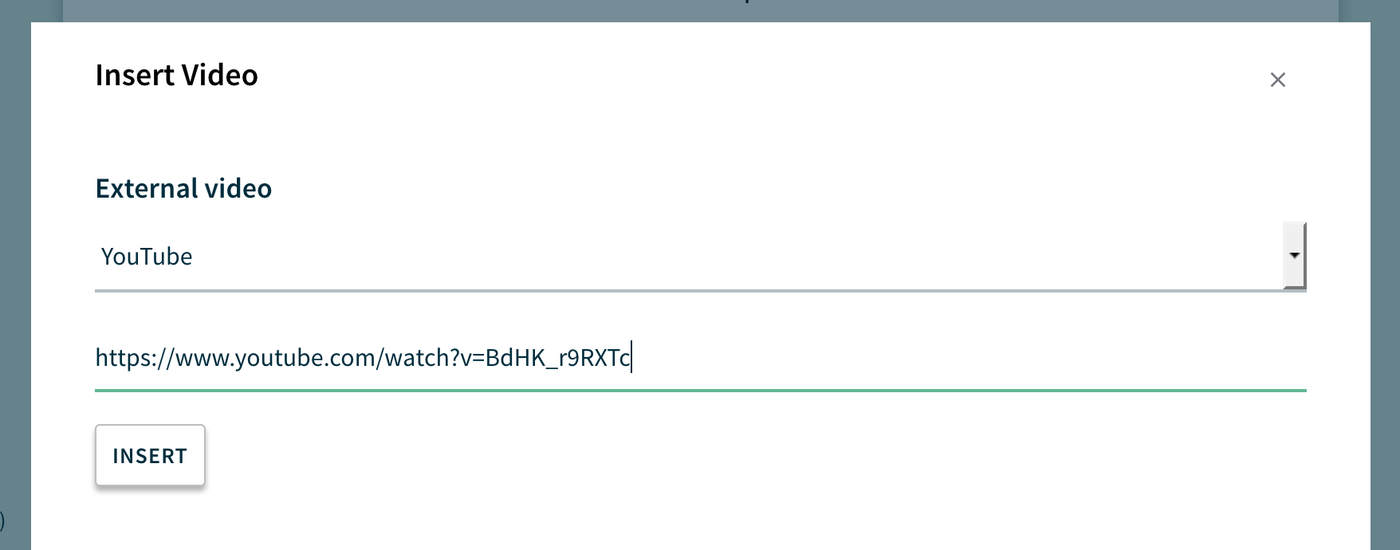
Si vous souhaitez télécharger votre propre vidéo depuis votre ordinateur, vous pouvez le faire dans les pièces jointes à la fin de votre document. Vous pouvez ensuite les intégrer comme vous le feriez pour une image.
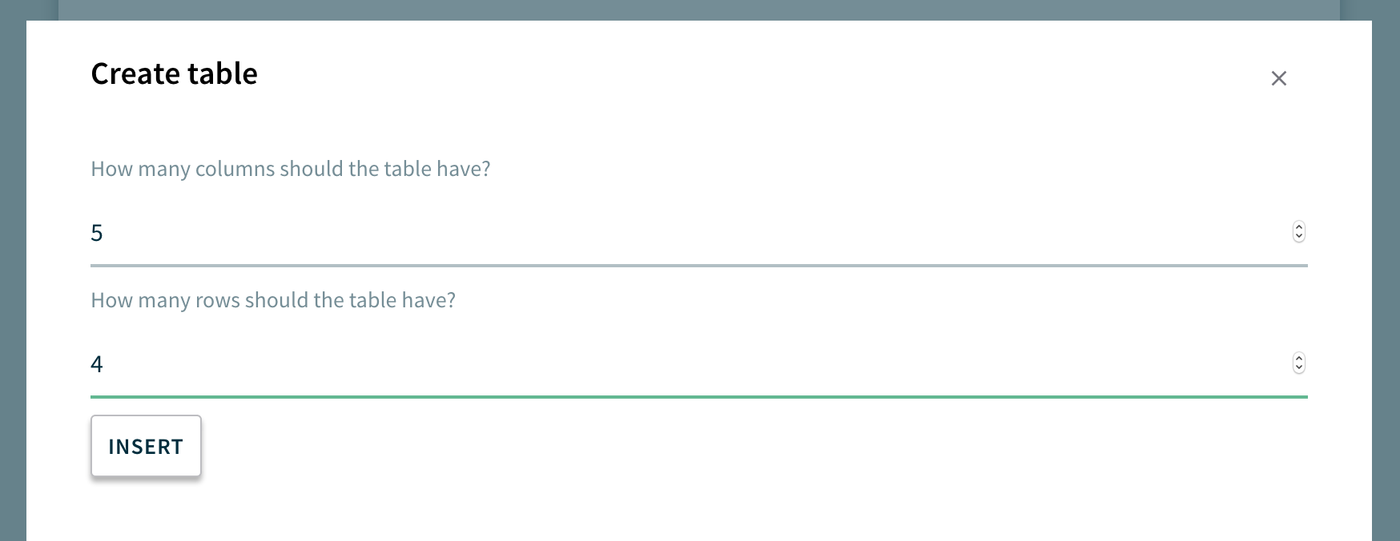
Les tableaux sont également ajoutés simplement par le bouton dans votre éditeu.

Questions about Markdown? Our FAQ helps.